 Second Brain
Стандартный Terminal.app на маке — рабочий инструмент, но выглядит он как из 2005 года: одноцветный prompt, никаких подсказок по git-ветке, ни автодополнения по истории. Настройка терминала macOS на связке iTerm2 + Oh My Zsh + Powerlevel10k превращает чёрное окно в удобный, красивый и информативный терминал за один вечер.
Ниже — пошаговый гайд с готовыми к копированию командами. Каждая команда проверена под актуальные версии инструментов на 2026 год. Инструкция подходит и для Intel-маков, и для Apple Silicon.
Это перевод и адаптация статьи «How to Configure your macOS Terminal with Zsh like a Pro» Чиамаки Икеаньи (Chiamaka Ikeanyi), опубликованной на Medium/freeCodeCamp. Оригинал: medium.com/free-code-camp/how-to-configure-your-macos-terminal-with-zsh-like-a-pro-c0ab3f3c1156.
Мы обновили устаревшие команды и заменили заброшенную тему Powerlevel9k на актуальную Powerlevel10k. Отличия от оригинала помечены отдельно.
Что мы обновили в переводе
Инструментарий за несколько лет заметно поменялся, поэтому оригинальные команды поправлены:
brew cask installустарел — теперьbrew install --cask.zshуже дефолтная оболочка macOS с Catalina (2019), устанавливать её отдельно нужно только ради свежей версии.- Репозиторий Oh My Zsh переехал с
robbyrussell/oh-my-zshнаohmyzsh/ohmyzsh. Команда обновленияupgrade_oh_my_zshзаменена наomz update. - Тема Powerlevel9k архивирована — сам автор направляет пользователей на Powerlevel10k от
romkatv. - Вместо примера-плагина
zsh-docker(docker теперь встроен в Oh My Zsh) советую пару-классику:zsh-autosuggestionsиzsh-syntax-highlighting.
Всё остальное — духом и структурой — как у автора: те же 9 шагов, тот же шрифт-пример Inconsolata, та же цветовая схема Batman, тот же алиас-пример dckimgs.
Шаг 1. Homebrew — пакетный менеджер macOS
Homebrew — пакетный менеджер macOS, через него будем ставить iTerm2, свежий Zsh и шрифты. Сначала нужен Xcode Command Line Tools:
xcode-select --installЕсли появляется ошибка вроде «command line tools are already installed» — сбрось путь:
xcode-select -rТеперь ставим сам Homebrew:
/bin/bash -c "$(curl -fsSL https://raw.githubusercontent.com/Homebrew/install/HEAD/install.sh)"Установщик спросит пароль администратора и сам разложит brew в /opt/homebrew (Apple Silicon) или /usr/local (Intel). После установки перезапусти терминал и проверь версию:
brew --versionШаг 2. Установка iTerm2
Стандартный Terminal.app живой, но iTerm2 — на голову выше: split-панели, быстрый поиск по буферу, поддержка 24-битного цвета, продвинутые профили. Для настроенной темы Powerlevel10k без iTerm2 трудно обойтись — родной Terminal хуже рендерит иконки Nerd Fonts.
Ставим одной командой:
brew install --cask iterm2⚠️ Отличие от оригинала: в оригинале команда — brew cask install iterm2. С версии Homebrew 2.0 такой синтаксис снят, теперь только brew install --cask.
После установки открой iTerm2 и назначь его дефолтным терминалом: iTerm2 → Make iTerm2 Default Term.
Шаг 3. Zsh — уже стоит по умолчанию
Начиная с macOS Catalina (2019), Zsh — стандартная оболочка на маке, специально её ставить не нужно. Проверь версию:
zsh --version⚠️ Отличие от оригинала: в оригинальной статье автор устанавливает Zsh с нуля через Homebrew — это было актуально до 2019 года, когда дефолтом был bash. Сейчас шаг остаётся полезным только тем, кому нужна самая свежая версия из Homebrew (обычно на пару минорных вперёд системной):
brew install zshУбедись, что Zsh — активная оболочка текущего пользователя:
echo $SHELLЕсли возвращается /bin/bash — переключись:
chsh -s $(which zsh)Оболочка сменена. Дальше «одеваем» её фреймворком, темой и плагинами.
Шаг 4. Oh My Zsh — фреймворк для управления конфигом
Oh My Zsh — открытая надстройка над Zsh: даёт менеджер плагинов, набор из ~300 тем и удобные помощники. Устанавливаем официальным скриптом:
sh -c "$(curl -fsSL https://raw.githubusercontent.com/ohmyzsh/ohmyzsh/master/tools/install.sh)"Если raw.githubusercontent.com недоступен (частая история у российских провайдеров) — есть официальное зеркало установщика: sh -c "$(curl -fsSL https://install.ohmyz.sh/)".
⚠️ Отличие от оригинала: в оригинале ссылка ведёт на robbyrussell/oh-my-zsh. Репозиторий переехал в организацию ohmyzsh ещё в 2019 году, старая ссылка редиректит, но лучше сразу писать по-новому.
После установки у тебя появляется файл ~/.zshrc — главный конфиг оболочки. Именно в нём мы будем менять тему, подключать плагины и добавлять алиасы.
Обновляется Oh My Zsh одной командой:
omz update⚠️ Отличие от оригинала: в оригинале — upgrade_oh_my_zsh. Эта команда устарела, теперь omz — новый CLI-фронт, у которого есть подкоманды update, plugin list, theme use и так далее.
Проверь, что всё ок — перезапусти iTerm2 или подгрузи конфиг вручную:
source ~/.zshrcШаг 5. Тема Powerlevel10k — замена Powerlevel9k
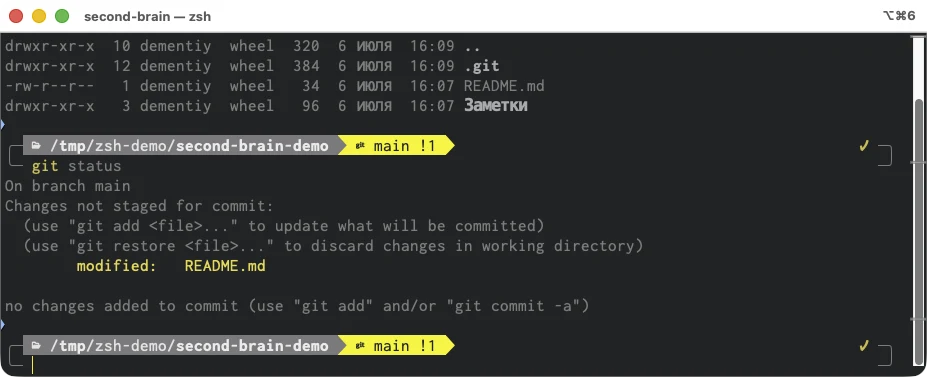
Тема отвечает за то, как выглядит prompt: сегменты слева и справа, цвета, иконки, отображение git-ветки, статуса последней команды, времени её выполнения. Открой ~/.zshrc в редакторе:
nano ~/.zshrcИли в любом другом:
open -a "Sublime Text" ~/.zshrcНайди строку ZSH_THEME= и попробуй базовую тему из коробки — agnoster:
ZSH_THEME="agnoster"Сохрани и перезапусти терминал или сделай source ~/.zshrc.
Powerlevel10k вместо Powerlevel9k
В оригинале статьи автор ставит тему powerlevel9k. С 2020 года powerlevel9k архивирован, репозиторий заморожен, сам автор направляет пользователей на форк-преемник powerlevel10k от Романа Перепёлкина (romkatv). Powerlevel10k быстрее (асинхронный рендер, prompt не тормозит на тяжёлых git-репозиториях), красивее (интерактивный конфигуратор с готовыми пресетами) и остаётся стандартом де-факто — хотя новые фичи в нём появляются редко, это самый зрелый и массовый prompt для Zsh.
Клонируем тему в кастомную папку Oh My Zsh:
git clone --depth=1 https://github.com/romkatv/powerlevel10k.git \
  ${ZSH_CUSTOM:-$HOME/.oh-my-zsh/custom}/themes/powerlevel10k
В ~/.zshrc меняем ZSH_THEME:
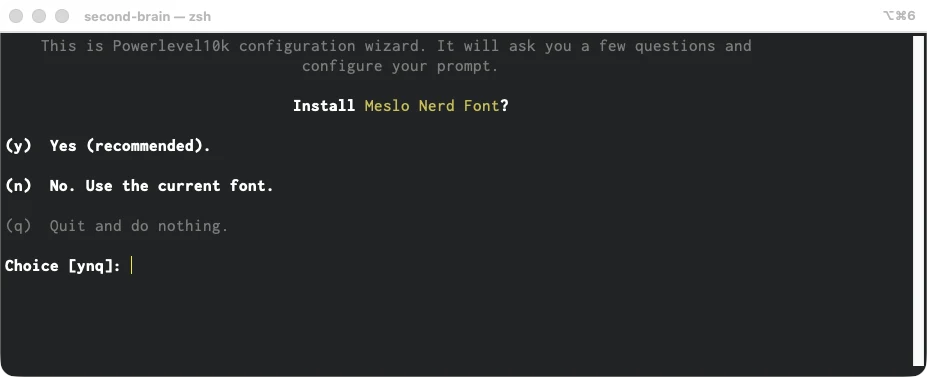
ZSH_THEME="powerlevel10k/powerlevel10k"Сохраняем и перезапускаем терминал. При первом запуске Powerlevel10k автоматически запускает интерактивный мастер настройки — p10k configure. Мастер задаст пару десятков вопросов (стиль prompt, набор иконок, рамка вокруг сегментов, показ времени выполнения команды) и в конце запишет готовый файл ~/.p10k.zsh. Перезапустить мастер потом можно командой p10k configure.
Шаг 6. Шрифты — Nerd Fonts для иконок
Красивый prompt с иконками требует моноширинного шрифта, в котором есть Powerline-глифы (треугольники между сегментами) и Nerd-иконки (папка, git-ветка, значки статусов).
Оригинал статьи предлагает набор powerline/fonts — он жив и работает:
git clone https://github.com/powerline/fonts.git --depth=1
cd fonts
./install.sh
cd ..
rm -rf fonts
Внутри есть Inconsolata — та самая гарнитура, которую в оригинале рекомендует автор.
Но для Powerlevel10k правильнее взять Nerd Fonts: в них есть и Powerline-глифы, и большой набор дополнительных иконок. Мастер p10k configure сам предложит скачать «MesloLGS NF» — соглашайся, это дефолт под тему. Если хочешь поставить руками через Homebrew, выбирай на вкус:
# MesloLGS Nerd Font — рекомендация автора Powerlevel10k
brew install --cask font-meslo-lg-nerd-font

# Inconsolata Nerd Font — та самая гарнитура из оригинала, теперь с иконками
brew install --cask font-inconsolata-nerd-font

# FiraCode Nerd Font — популярный вариант с лигатурами
brew install --cask font-fira-code-nerd-font
Подключаешь шрифт в iTerm2: Preferences → Profiles → Text → Font → Change Font, выбираешь MesloLGS NF (или тот, что скачал), размер 13–14 pt.
Шаг 7. Цветовая схема iTerm2
Цветовая схема — это отдельно от темы: тема управляет содержимым prompt, схема — цветами фона, курсора и ANSI-палитрой.
Оригинал ссылается на репозиторий iTerm2-Color-Schemes (mbadolato/iTerm2-Color-Schemes) — он жив и содержит несколько сотен готовых схем: Solarized, Dracula, Gruvbox, Tokyo Night, Batman и так далее.
Скачай архив:
curl -L https://github.com/mbadolato/iTerm2-Color-Schemes/archive/master.zip \
  -o iterm2-schemes.zip
unzip iterm2-schemes.zip
В iTerm2: Preferences → Profiles → Colors → Color Presets → Import — укажи любой .itermcolors из папки iTerm2-Color-Schemes-master/schemes/. Пример из оригинала — Batman (жёлтый на чёрном, читабельный контраст). После импорта выбери схему в том же меню Color Presets.
Шаг 8. Плагины Oh My Zsh — автодополнение и подсветка
Плагины расширяют оболочку: автодополнение по истории, подсветка синтаксиса, помощники для конкретных инструментов. Список подключённых плагинов лежит в ~/.zshrc в строке plugins=(...).
Плагины бывают двух видов:
- Встроенные в Oh My Zsh — просто добавляешь имя в список. Полный каталог — в
~/.oh-my-zsh/plugins/. - Внешние — клонируешь репозиторий в
$ZSH_CUSTOM/plugins/и добавляешь имя в список.
⚠️ Отличие от оригинала: в оригинале в качестве примера — плагин zsh-docker. Сейчас docker уже встроен в Oh My Zsh, отдельная установка не нужна, достаточно вписать docker в plugins=(...).
Вместо него ставлю двух незаменимых помощников:
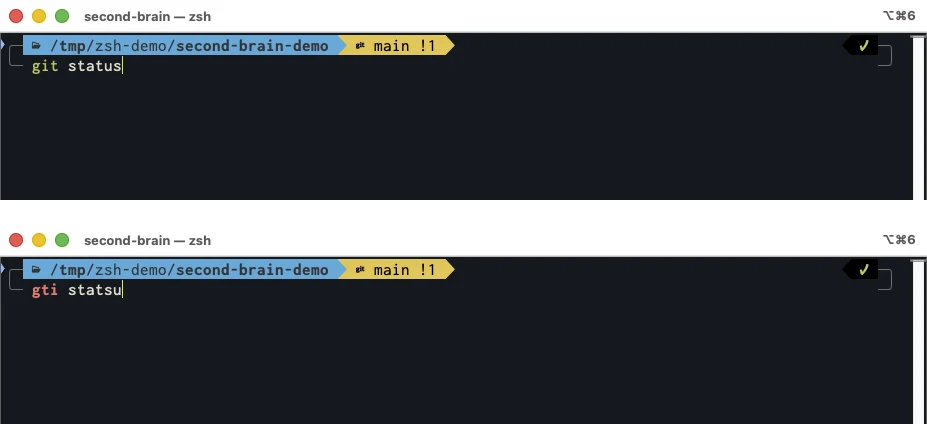
zsh-autosuggestions— серые подсказки по истории команд, дописываются по Tab или → (стрелка вправо).zsh-syntax-highlighting— подсветка команд зелёным, если валидны, красным — если опечатка или несуществующая команда.
Клонируем оба:
git clone https://github.com/zsh-users/zsh-autosuggestions \
  ${ZSH_CUSTOM:-$HOME/.oh-my-zsh/custom}/plugins/zsh-autosuggestions

git clone https://github.com/zsh-users/zsh-syntax-highlighting.git \
  ${ZSH_CUSTOM:-$HOME/.oh-my-zsh/custom}/plugins/zsh-syntax-highlighting
В ~/.zshrc найди строку plugins= и добавь их. Важно: zsh-syntax-highlighting должен быть последним в списке — иначе он не увидит команды, добавленные плагинами выше:
plugins=(
  git
  docker
  brew
  macos
  zsh-autosuggestions
  zsh-syntax-highlighting
)
Применяй:
source ~/.zshrc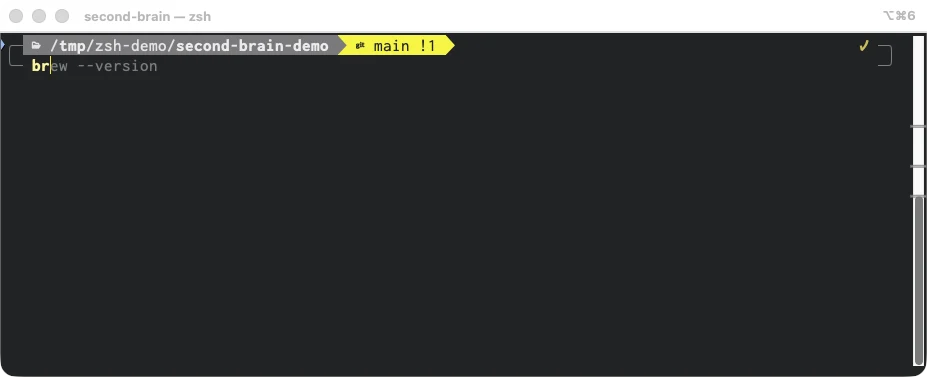
Шаг 9. Алиасы — свои сокращения команд
Алиас — короткое имя для длинной команды. Ставится один раз в ~/.zshrc, экономит часы за год.
Пример из оригинала — сократить docker images до dckimgs. Открой ~/.zshrc, найди раздел с примерами алиасов (или добавь в конец файла) и впиши:
# Docker
alias dckimgs='docker images'
alias dckps='docker ps'
alias dckstop='docker stop $(docker ps -q)'

# Git-шорткаты (в дополнение к git-плагину Oh My Zsh)
alias gs='git status'
alias gl='git log --oneline --graph --decorate --all'

# Мелочи
alias reload='source ~/.zshrc'
alias zshconfig='nano ~/.zshrc'
Сохрани, source ~/.zshrc — и dckimgs работает.
Заключение
Один вечер — и у тебя современный терминал: iTerm2 вместо стандартного, prompt Powerlevel10k с git-статусом и временем выполнения команды, Nerd Font с иконками, схема Batman, две подсказки-плагина и свои алиасы. Дальше — по вкусу: перебор цветовых схем, tmux, fzf, zoxide, свои функции в ~/.zshrc.
Если ты пришёл в статью с уровня «терминал — это чёрное окно», значит, начинаешь осознанно управлять инструментами разработчика. Такое же осознанное управление, только уже знаниями и заметками, я разбираю в Telegram-канале PRO Obsidian (@obsidianrus) — плагины, автоматизации на Dataview и Templater, интеграция с AI-агентами. Технический подход, живой опыт, ежедневные заметки.
Хочешь готовое хранилище со всеми настройками, шаблонами и связями «из коробки» — забирай Second Brain Vault на second-brain.ru. Внутри — та же логика, что и в этом гайде: минимум настроек руками, максимум готового.
Об оригинале
Автор оригинала — Chiamaka Ikeanyi, статья «How to Configure your macOS Terminal with Zsh like a Pro» опубликована на Medium/freeCodeCamp. Ссылка: medium.com/free-code-camp/how-to-configure-your-macos-terminal-with-zsh-like-a-pro-c0ab3f3c1156.
Что мы обновили в переводе-адаптации:
brew cask install→brew install --cask(Homebrew 2.0+).- Ссылки на Oh My Zsh переведены с
robbyrussell/oh-my-zshна актуальныйohmyzsh/ohmyzsh. - Заменили заброшенную тему Powerlevel9k на активно поддерживаемую Powerlevel10k.
- Обновили команду обновления Oh My Zsh:
upgrade_oh_my_zsh→omz update. - Добавили Nerd Fonts как современную альтернативу базовым Powerline-шрифтам.
- Заменили пример-плагин
zsh-dockerнаzsh-autosuggestionsиzsh-syntax-highlighting.
Все структурные шаги, дух и примеры (Inconsolata, схема Batman, алиас dckimgs) — сохранены как в оригинале.
Может пригодиться
Claude + Obsidian
Рабочая связка заметок с AI-агентом: сценарии, готовые подсказки, преднастроенное хранилище.
Перейти →
Комментарии